Cómo convertir un modelo clay 3D en un render realista
Aprende a usar el Área de trabajo de ReRender AI para transformar un modelo clay 3D básico en un render arquitectónico realista paso a paso.

¿Por qué empezar con un modelo clay 3D?
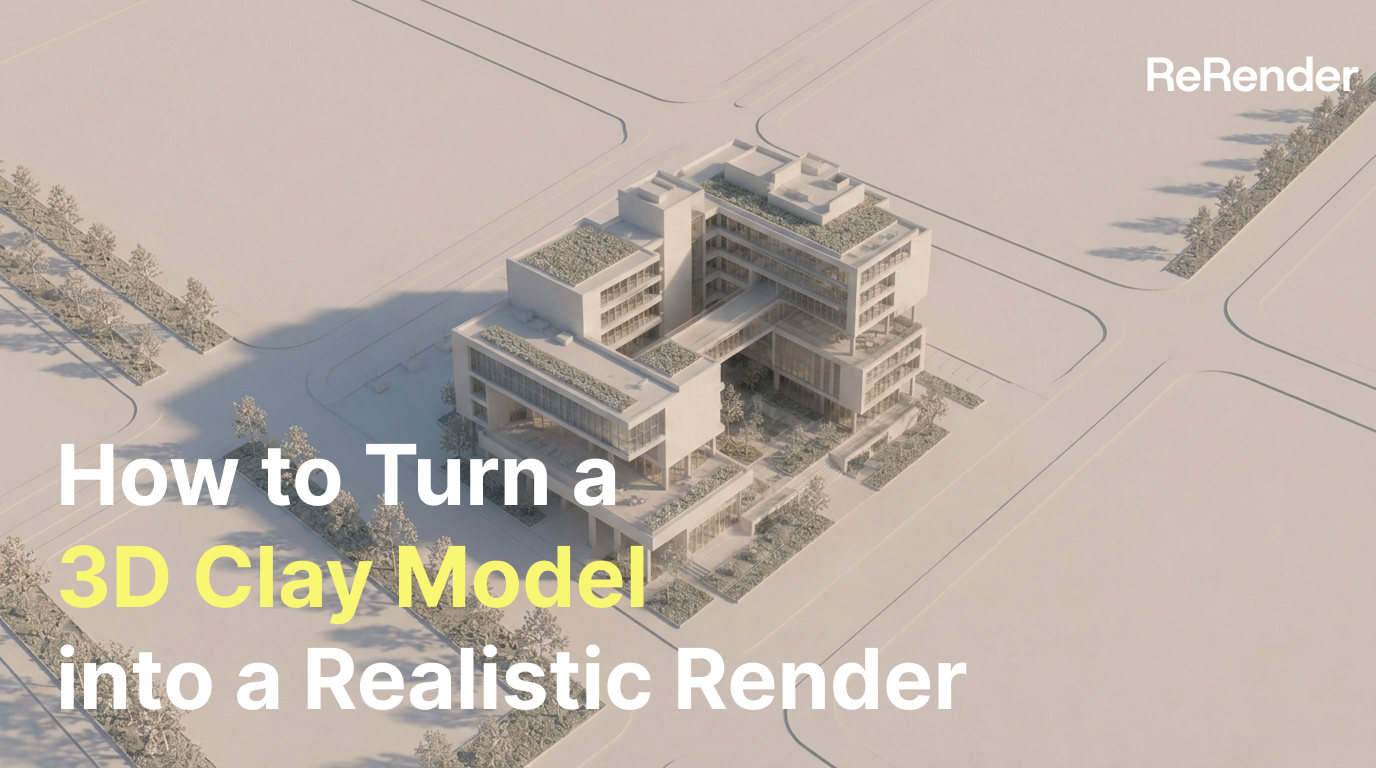
En los flujos de trabajo de diseño arquitectónico y espacial, un modelo clay 3D suele ser la forma más rápida de definir la dirección del diseño. Nos ayuda a comprobar la volumetría, las proporciones, los vanos, las relaciones con la calle y la composición de la cámara antes de pasar al renderizado detallado.
Sin embargo, si presentamos el modelo clay directamente, la imagen a menudo se percibe demasiado fría, vacía y desconectada de un entorno real.
En este tutorial, utilizaremos el Área de trabajo de ReRender AI para transformar gradualmente un modelo clay 3D básico en un render arquitectónico realista. El objetivo no es sustituir un flujo de trabajo completo de renderizado 3D, sino ayudar a los diseñadores a pasar más rápido de la «revisión del modelo» a la «comunicación de la escena» en las fases iniciales de las propuestas.
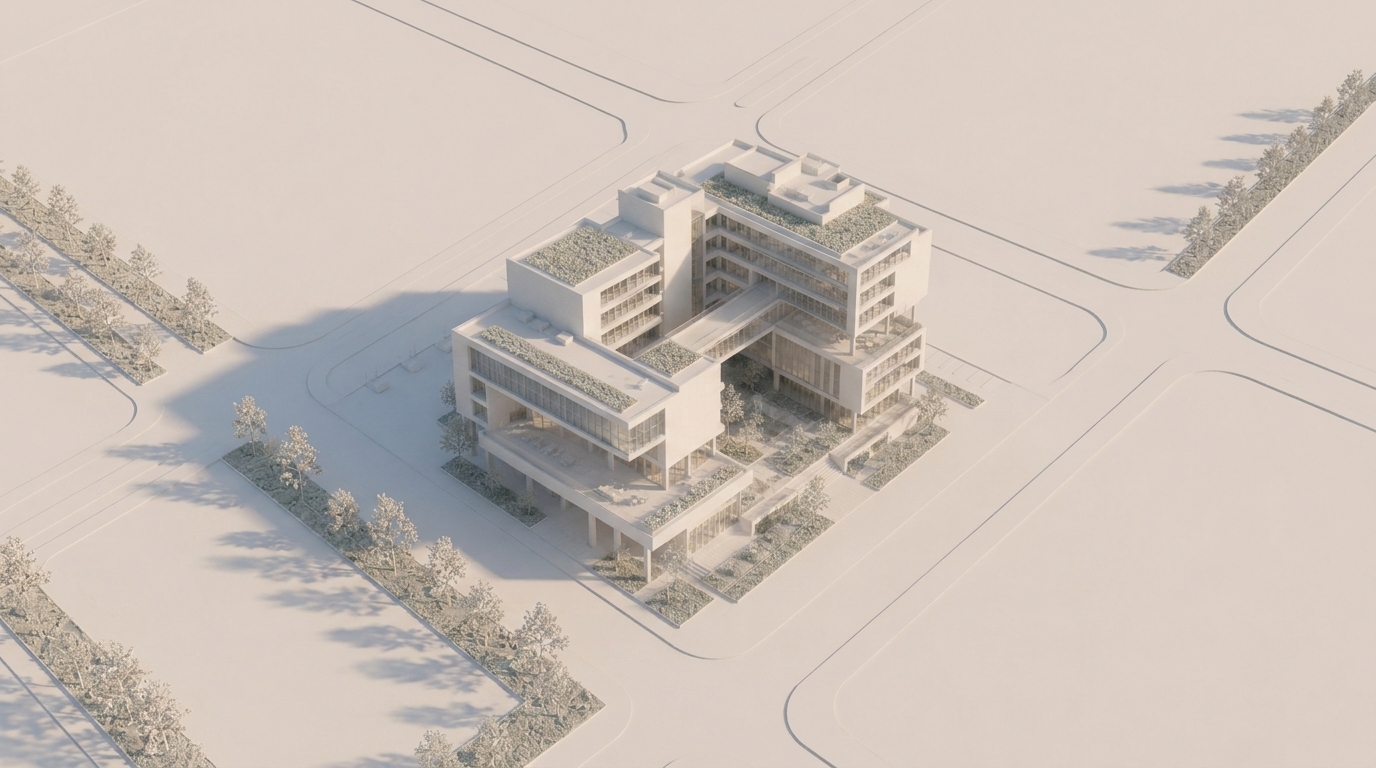 Figura 01. Punto de partida con un modelo clay 3D básico para confirmar la volumetría y la composición del edificio
La idea clave de este flujo de trabajo no es generar el render final en un solo paso. En su lugar, controlamos el proceso capa por capa. Cada paso se centra en un problema específico, de modo que la IA no modifique el material, el fondo, la iluminación y la atmósfera al mismo tiempo.
Paso 1: Iniciar sesión y abrir Área de trabajo
En primer lugar, inicia sesión en ReRender y abre Área de trabajo.
Área de trabajo resulta útil cuando se desea desarrollar una imagen paso a paso en lugar de generar un resultado final de inmediato. Para este flujo de trabajo, utilizamos el modelo clay 3D como imagen base y luego lo seguimos editando mediante prompts a medida que la escena adquiere mayor realismo.
Tras ingresar a Área de trabajo, sube la imagen de tu modelo clay 3D. Una entrada clara funciona mejor: la forma del edificio, los vanos, el ángulo de cámara y el plano del suelo circundante deben apreciarse con facilidad.
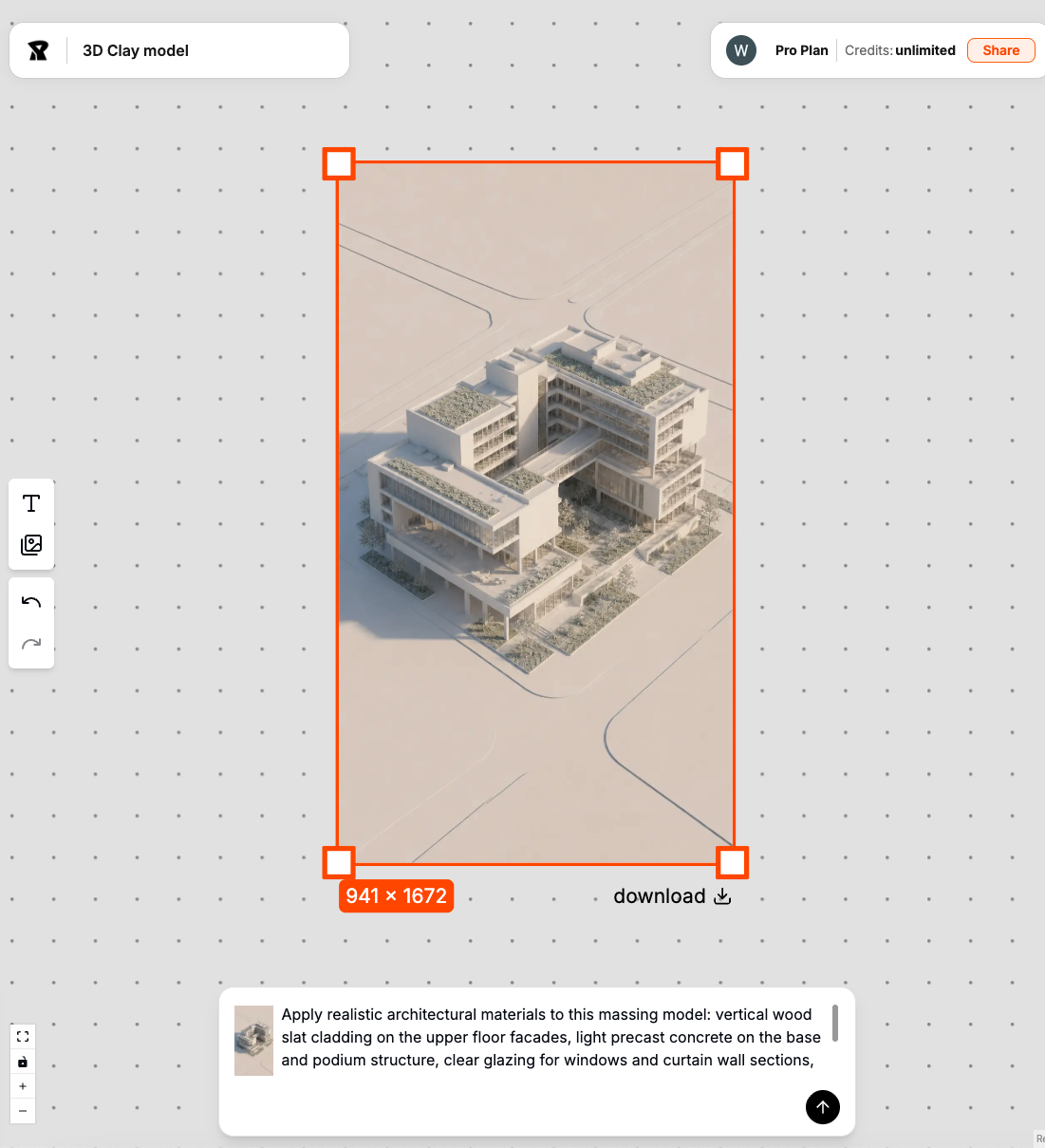
Antes de redactar el primer prompt, comprueba si el modelo original ya cuenta con una composición clara. Si el modelo está demasiado recortado o el ángulo de cámara no está claro, las ediciones posteriores podrían hacer que el resultado sea menos estable.
Paso 2: Preservar la estructura y añadir materiales
El primer prompt debe preservar la volumetría y las proporciones originales. En esta fase, solo queremos transformar el modelo gris tipo clay en un edificio con materiales arquitectónicos básicos.
preserve the original 3D massing model, keep the building shape, openings, proportions, and camera angle, add realistic architectural materials, concrete facade, glass windows, metal details, clean modern design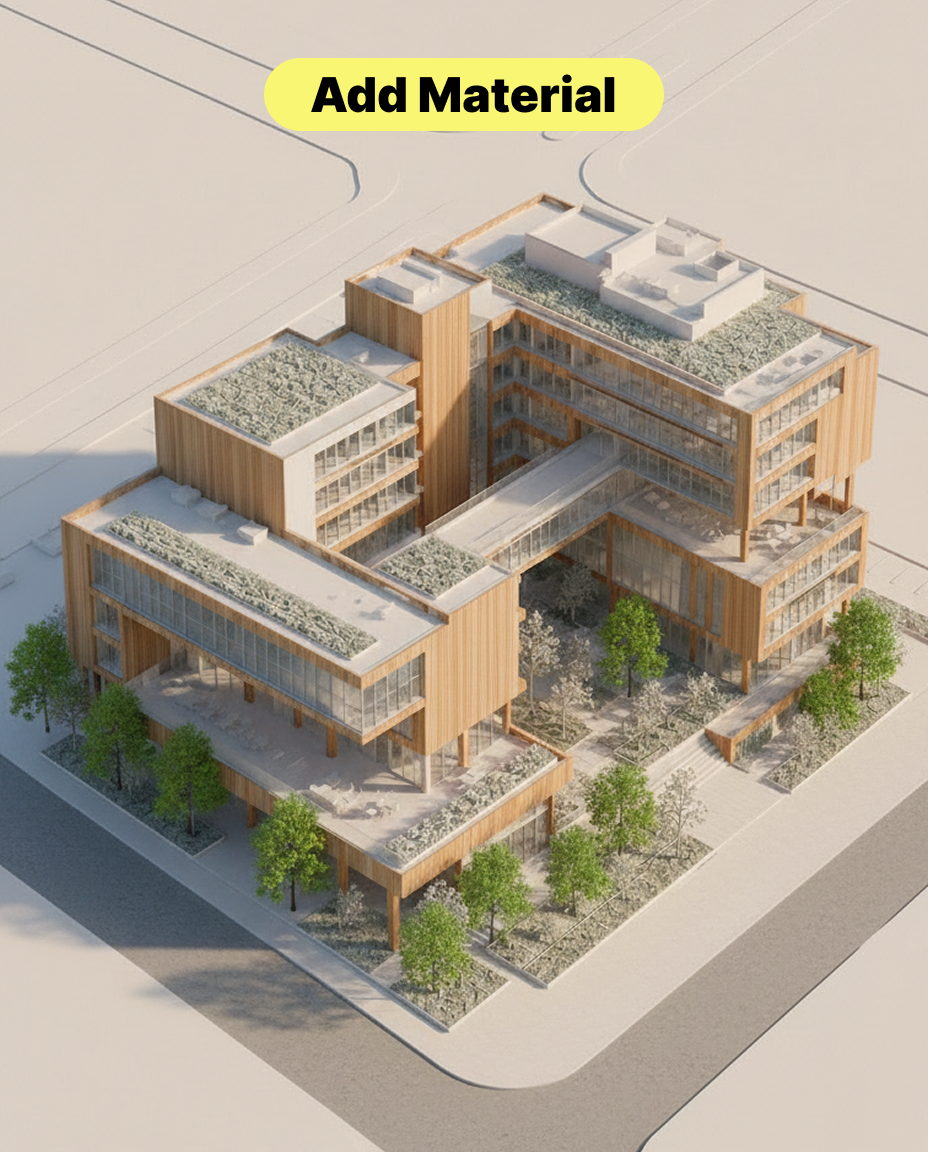 Figura 02. Incorporación de materiales arquitectónicos mientras se conserva la volumetría original
En nuestras pruebas, si añadimos demasiadas palabras como ciudad realista, escena nocturna, multitudes o atmósfera cinematográfica demasiado pronto, el modelo puede empezar a rediseñar el edificio original.
Por ello, el primer prompt debe centrarse en conservar la volumetría, mantener la geometría y añadir material, en lugar de pedir un render final de inmediato.
En esta fase, hay que buscar un equilibrio: la calidad de los materiales no debe eclipsar la estructura del diseño. Los materiales pueden hacer que la imagen se perciba más realista, pero si alteran el muro, las ventanas o las proporciones, el resultado pierde utilidad para la revisión del diseño.
Paso 3: Añadir el contexto urbano
Una vez estabilizada la capa de materiales, el siguiente paso consiste en situar el edificio en un contexto realista.
En el renderizado arquitectónico, el fondo no es solo decoración. Ayuda a relacionar el edificio con la ciudad, la calle, el cielo, el paisaje y la escala circundante.
place the building into a realistic urban context, surrounding city street, sidewalk, trees, distant buildings, natural sky, preserve the original building design and camera angle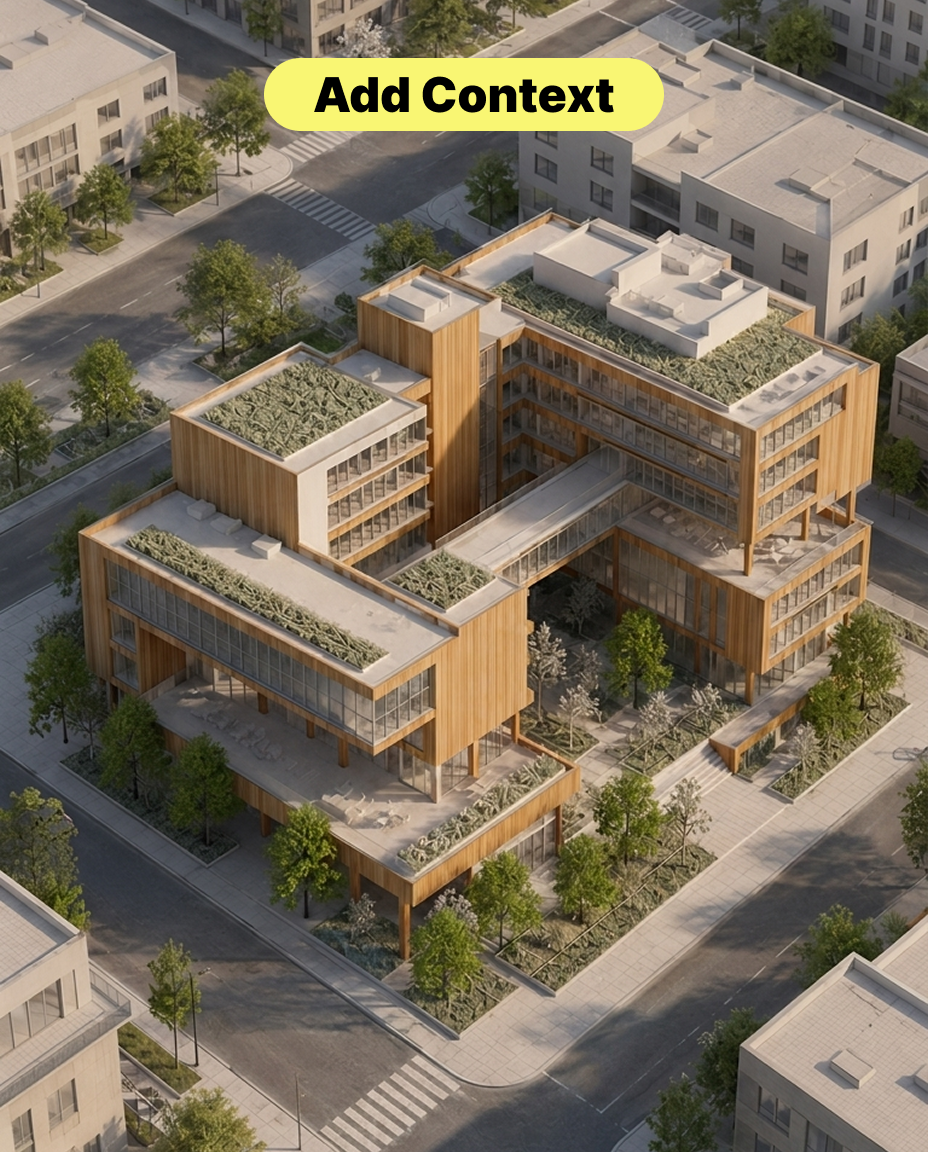 Figura 03. Integración del edificio en un contexto urbano realista
En esta etapa, aún debemos proteger el diseño original del edificio. El prompt debe describir el entorno, pero también indicar con claridad que preserve el diseño original del edificio y el ángulo de cámara.
Si el prompt de contexto es demasiado dominante, la IA podría tratar el edificio como parte de una nueva escena y alterar su fachada, altura o morfología general.
Paso 4: Añadir personas y vehículos como referencia de escala
Una vez que el edificio cuenta con materiales y contexto, podemos incorporar personas y automóviles para dar más vida a la escena.
Las personas ayudan al observador a comprender la altura del acceso, la escala de la acera y la relación del edificio con la calle. Los vehículos ayudan a definir el ancho de la calzada, la escala del primer plano y el contexto urbano.
add realistic pedestrians and a few cars, natural scale, street life, people walking on the sidewalk, vehicles on the road, do not block the main building facade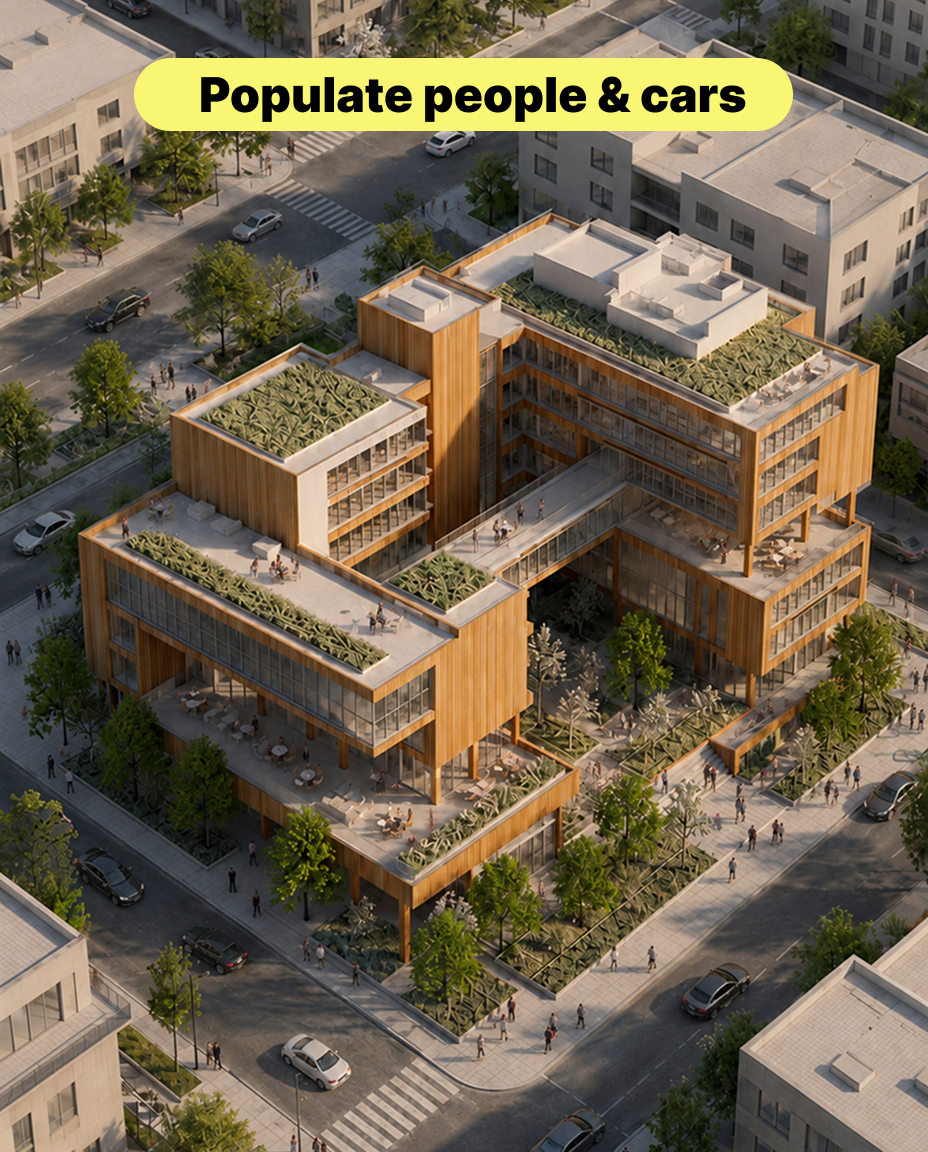 Figura 04. Incorporación de personas y vehículos para aportar escala y vida cotidiana
El problema más común aquí es que las personas o los automóviles puedan obstruir la fachada principal del edificio. Para mitigar ese riesgo, incluimos instrucciones como no tapar la fachada principal y escala natural.
El objetivo no es que las personas y los vehículos sean el foco de la imagen. Deben servir de apoyo a la escena arquitectónica y facilitar la comprensión del espacio.
Paso 5: Añadir iluminación y atmósfera
Una vez completada la escena básica, comenzamos a ajustar la iluminación.
La iluminación no sirve únicamente para hacer la imagen más luminosa. Controla el foco visual, la profundidad de la fachada, la legibilidad de los materiales y la atmósfera general de la escena.
add warm architectural lighting, soft interior glow, realistic shadows, balanced exposure, evening atmosphere, preserve facade details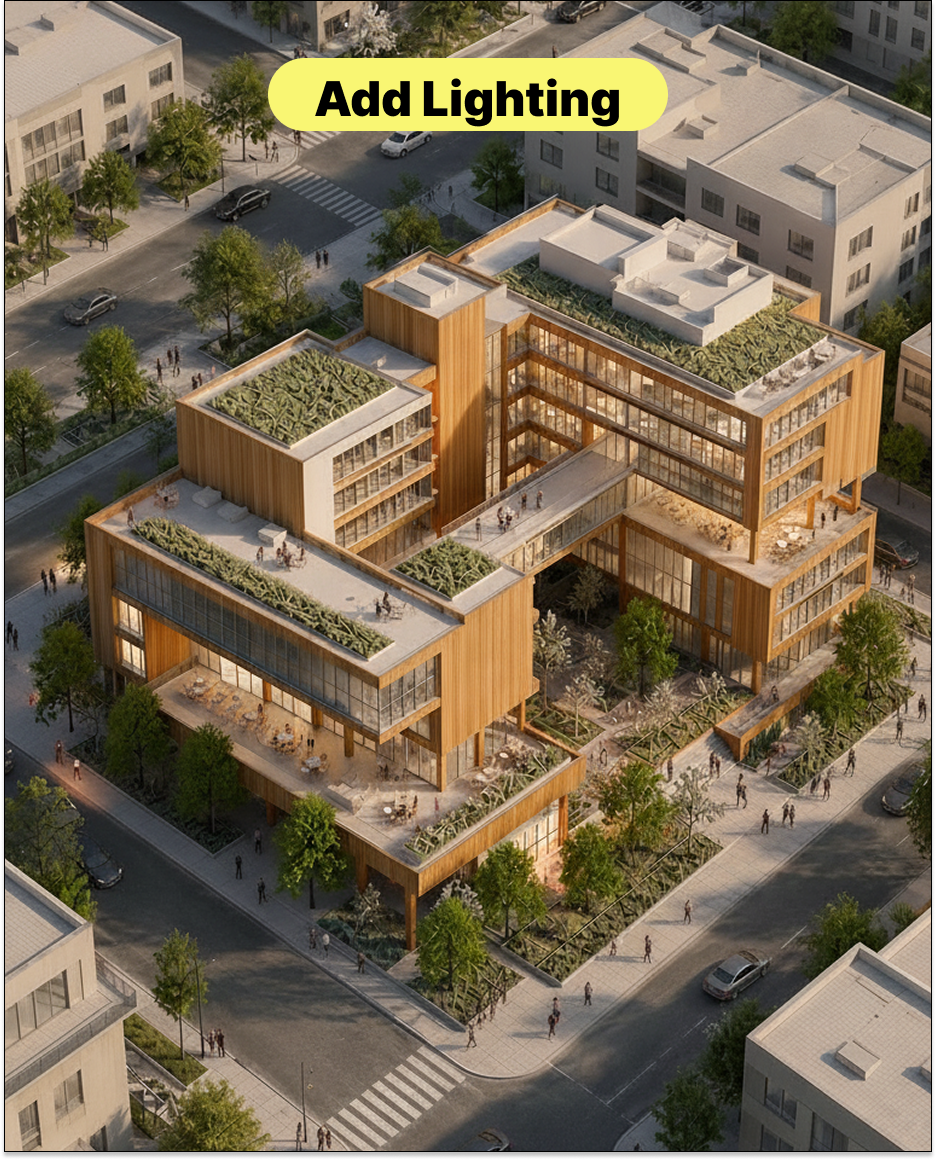 Figura 05. Uso de la iluminación para reforzar la profundidad y la atmósfera de la fachada
Tras la iluminación, podemos añadir un sutil efecto de niebla o bruma para generar mayor profundidad espacial entre el primer plano, el plano medio y el fondo.
add subtle atmospheric fog, soft depth, slight haze in the background, preserve building clarity, realistic urban atmosphere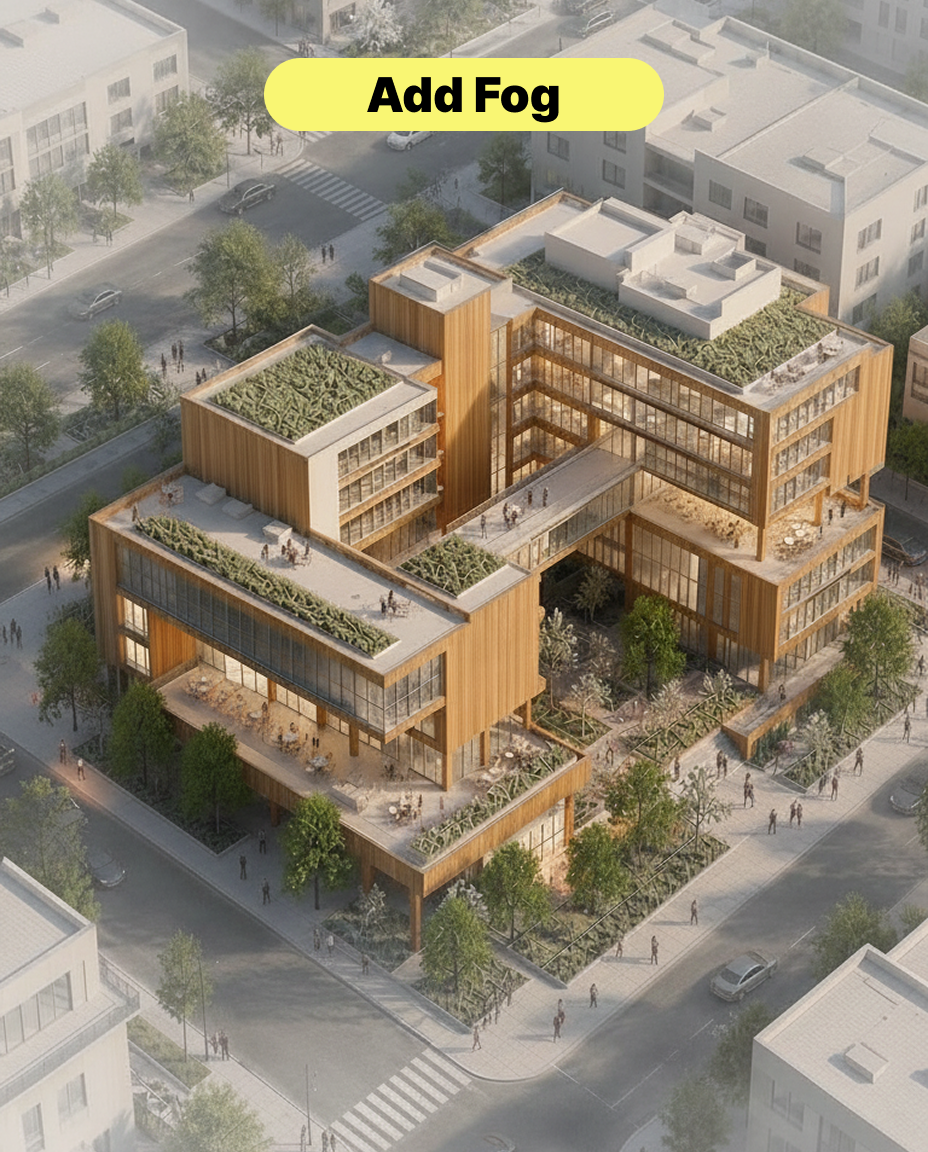 Figura 06. Una niebla sutil ayuda a separar el primer plano, el plano medio y el fondo
Este paso puede volverse excesivo con facilidad. Si la niebla es demasiado densa, los detalles del edificio desaparecen; si es demasiado sutil, la escena puede seguir pareciendo plana.
Por lo general, empleamos niebla atmosférica sutil en lugar de niebla densa o bruma dramática. Esto aporta profundidad sin restar legibilidad al edificio.
Paso 6: Añadir los efectos finales de resplandor y bloom
El paso final consiste en añadir un sutil efecto de resplandor o bloom.
Esto ayuda a que las ventanas, las tiras de luz, las farolas y las superficies reflectantes se asemejen más a una visualización arquitectónica terminada. Solemos añadir esta capa al final porque actúa más como un posprocesamiento que como desarrollo del diseño.
add subtle glow effect, soft bloom on lights and windows, realistic final render, cinematic but natural, high-quality architectural visualization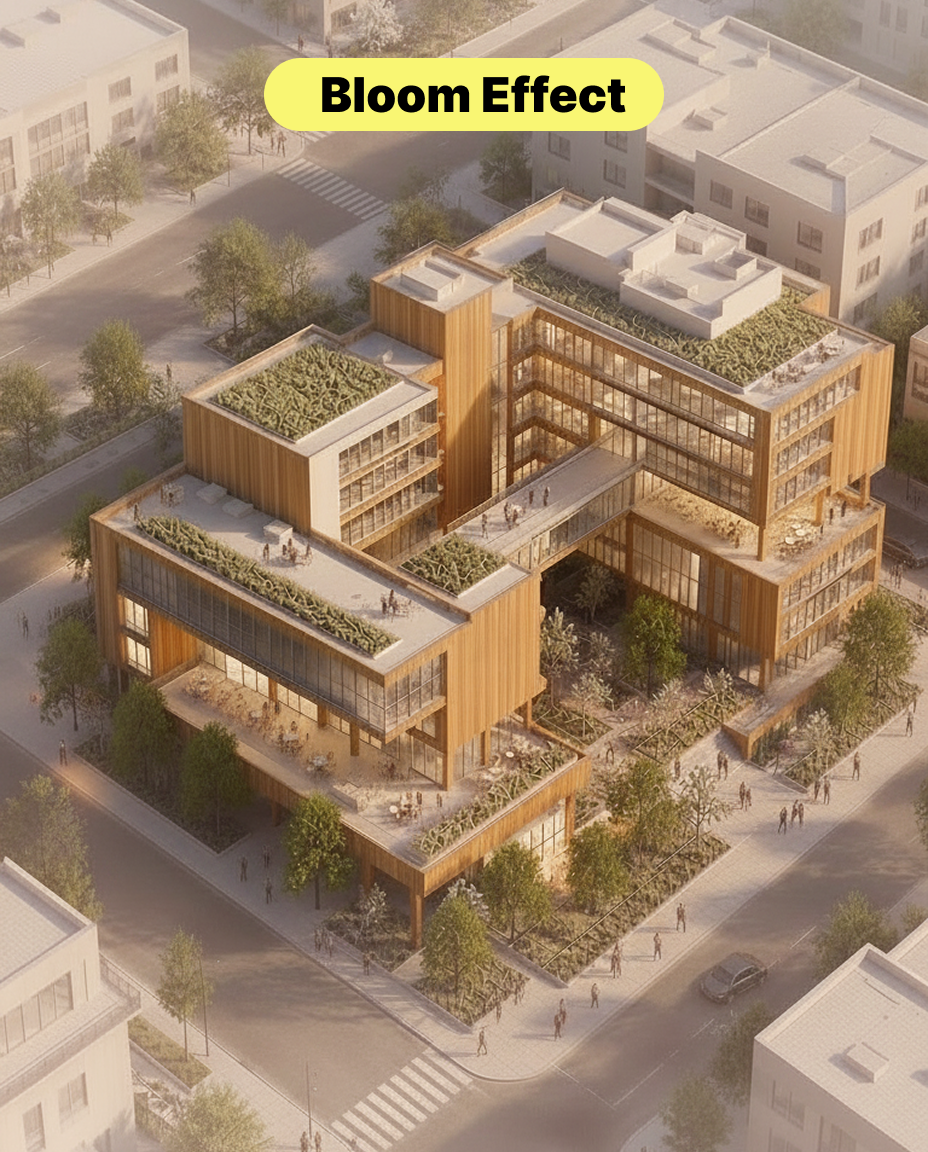 Figura 07. Incorporación del resplandor final una vez estabilizados los materiales, el contexto y la iluminación
Un inconveniente que encontramos es que si el resplandor se añade demasiado pronto, la IA puede considerar la iluminación como el rasgo principal del diseño. Incluso podría alterar las proporciones de las ventanas o los detalles de la fachada.
Por ese motivo, solo añadimos el resplandor una vez que la volumetría, los materiales, el contexto y la iluminación ya son estables.
Qué cambia con este flujo de trabajo
Este flujo de trabajo permite transformar un modelo clay 3D básico en un render arquitectónico realista paso a paso.
Cada capa responde a una necesidad distinta: los materiales aportan textura al edificio, el contexto le otorga ubicación, las personas y los vehículos generan escala, la iluminación crea atmósfera, la niebla produce profundidad y el resplandor confiere a la imagen final un acabado de renderizado más pulido.
ReRender AI sigue requiriendo una revisión manual para este tipo de transformaciones. Los diseñadores deben verificar si la volumetría del edificio ha cambiado, si los materiales son coherentes, si las personas y los automóviles guardan una escala natural y si la iluminación oculta detalles importantes del diseño.
No obstante, en las fases iniciales de una propuesta, este flujo de trabajo ayuda a los diseñadores a pasar más rápido de un simple modelo clay a una escena que realmente se pueda percibir, debatir y presentar.
Publicaciones relacionadas

How to Relight a 3D Interior with Enhance – AI Lighting
One interior image, three painted regions: follow the updated AI Lighting workflow and inspect what changes.
ReRender Team·14 sept 2026
Renovating an Old Building into a Modern Retail Store with AI
Turn a tired building exterior into a clear retail renovation concept. Follow the Home workflow with Nano Banana 2, preserve the original form, and refine facade materials, windows, signage, and lighting.
Willy·14 sept 2026
Cómo usar Renderizar: comparación de los modos Preciso, Equilibrado y Creativo
Una imagen inicial, tres modos de Renderizar. Sigue el flujo de trabajo completo y descubre cómo interpreta cada modo la misma vivienda.
Willy·8 sept 2026