Cómo usar Renderizar: comparación de los modos Preciso, Equilibrado y Creativo
Aprende a renderizar una imagen arquitectónica en los modos Preciso, Equilibrado y Creativo, a mantener los ajustes coherentes y a comparar los resultados.


Renderizar te permite transformar una imagen arquitectónica en una nueva visualización. La decisión clave es hasta qué punto el resultado debe ajustarse al diseño inicial. Este tutorial utiliza la misma imagen de una vivienda para comparar Preciso, Equilibrado y Creativo, desde la subida y los ajustes hasta los resultados finales.
Si sueles referirte a la opción intermedia como «Balance», busca Equilibrado en la interfaz actual.
1. Comienza con la Imagen 1
Abre Renderizar en el panel de navegación izquierdo y selecciona Imagen única. Haz clic en Subir imagen, selecciona la Imagen 1 y espera a que aparezca su vista previa.
Nuestra imagen de partida es una vista frontal de una casa contemporánea con muros blancos, piedra gris, aleros de madera, balcones de vidrio y una puerta de acceso oscura. La claridad de sus aristas facilita detectar cambios en la línea de cubierta, las ventanas, los balcones y el muro perimetral.
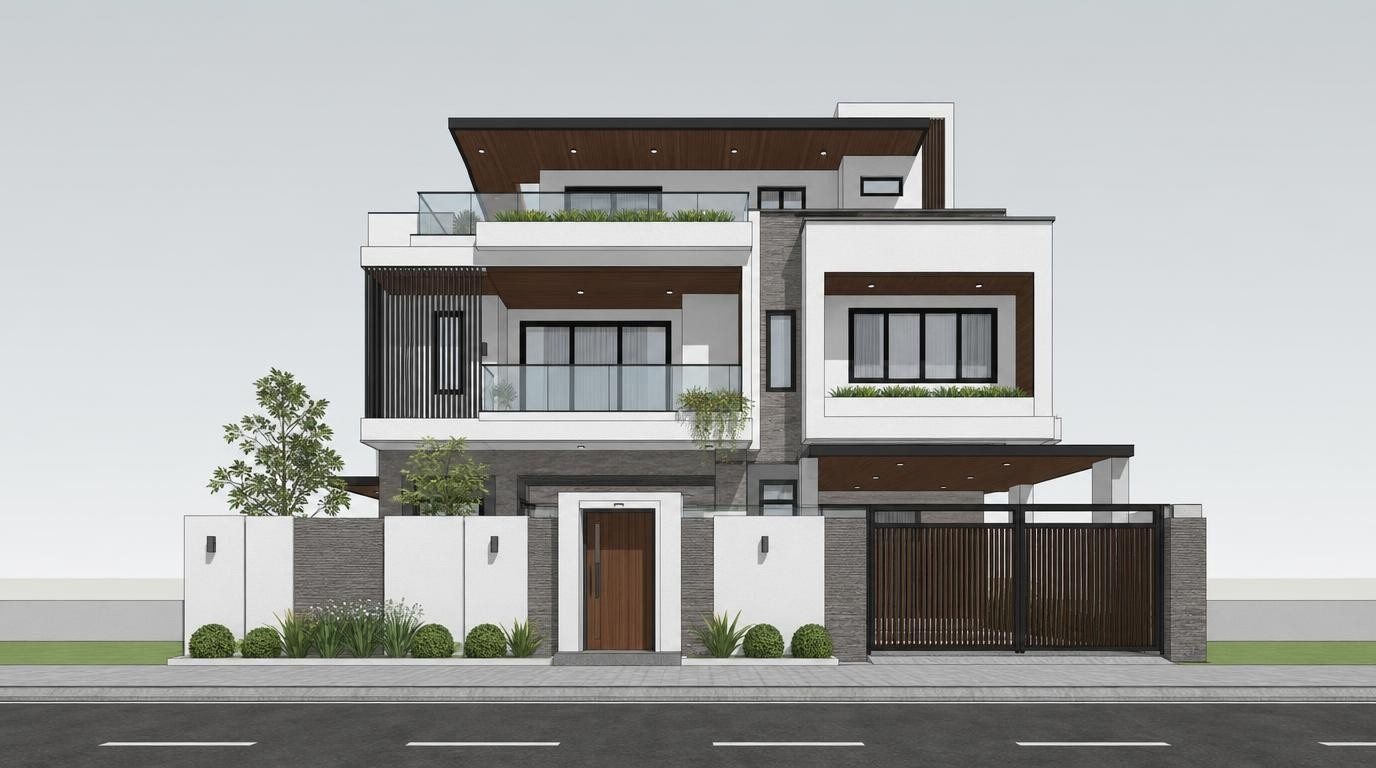
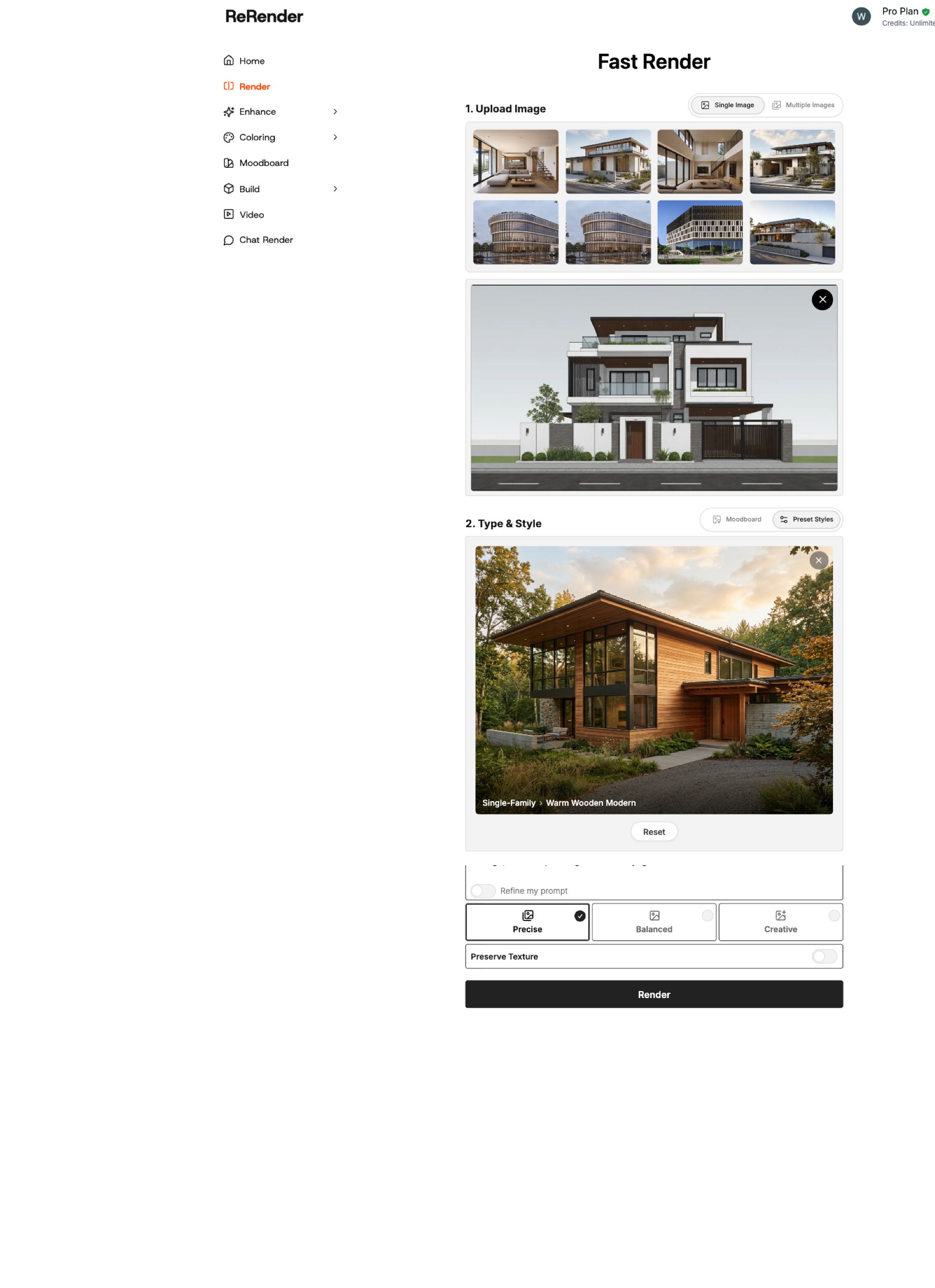
Captura de pantalla del flujo de trabajo: Imagen 1 cargada en Renderizar, con el estilo elegido debajo.
2. Mantén la coherencia en los ajustes compartidos
En Tipo & Estilo, elige Estilos predefinidos → Exterior → Vivienda unifamiliar → Moderno en madera cálida. Utiliza el mismo estilo en cada renderizado.
Para esta comparación, deja Hora del día, Estación, Cielo, Paisaje y Material arquitectónico en Ninguno. En la página de resultados, estos campos no definidos aparecerán como No seleccionado. Deja Mejorar el prompt desactivado. Para la primera pasada en Preciso, desactiva también Mantener la textura.
Introduce exactamente este prompt:
Photorealistic front elevation of a contemporary single-family house, white plaster, gray stone cladding, warm wood soffits, dark window frames, glass balcony railings, realistic planting and soft daylight.
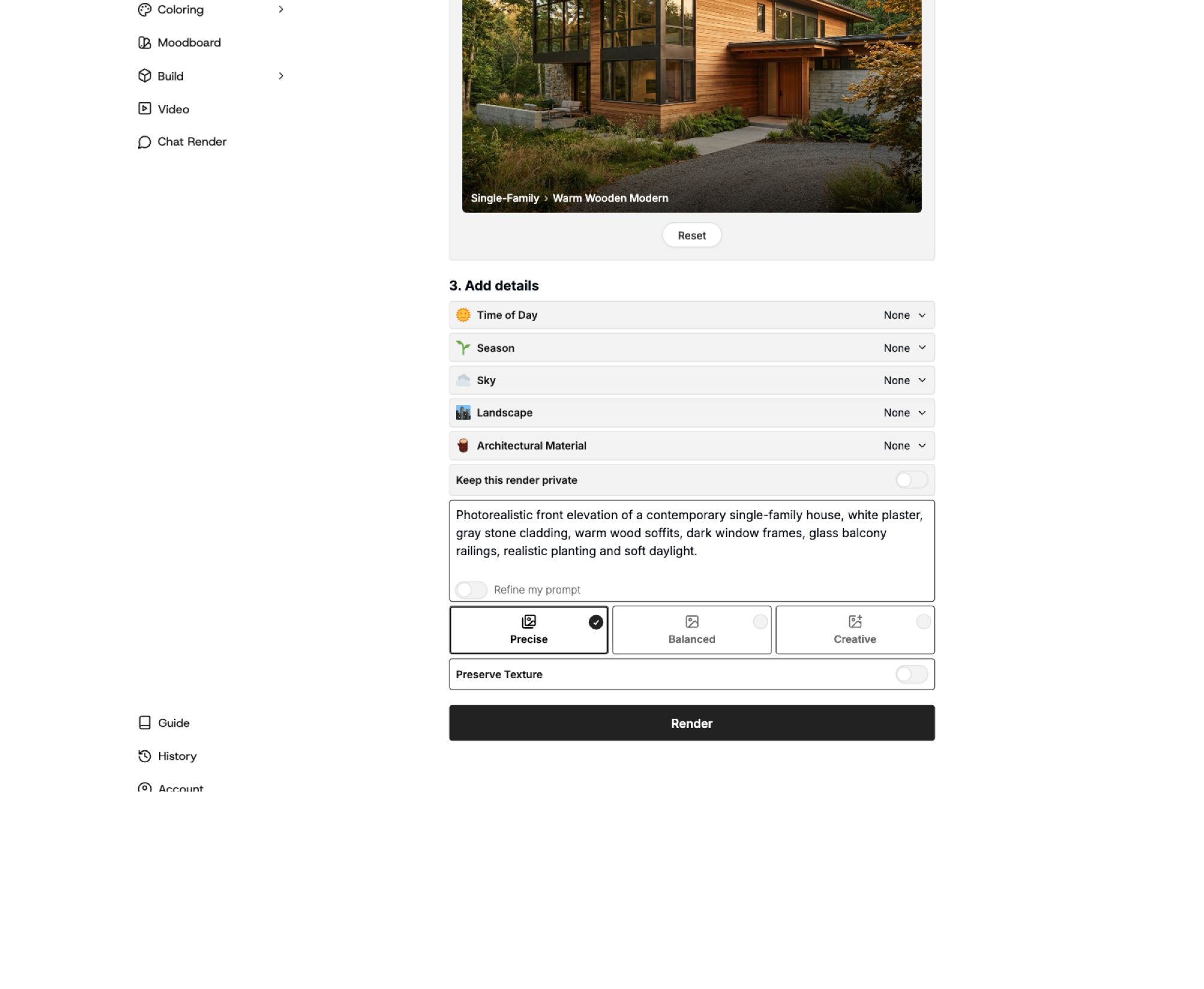
El único cambio intencionado entre las tres ejecuciones es el modo. Los controles específicos de cada modo pueden aparecer o desaparecer.
3. Renderiza con Preciso
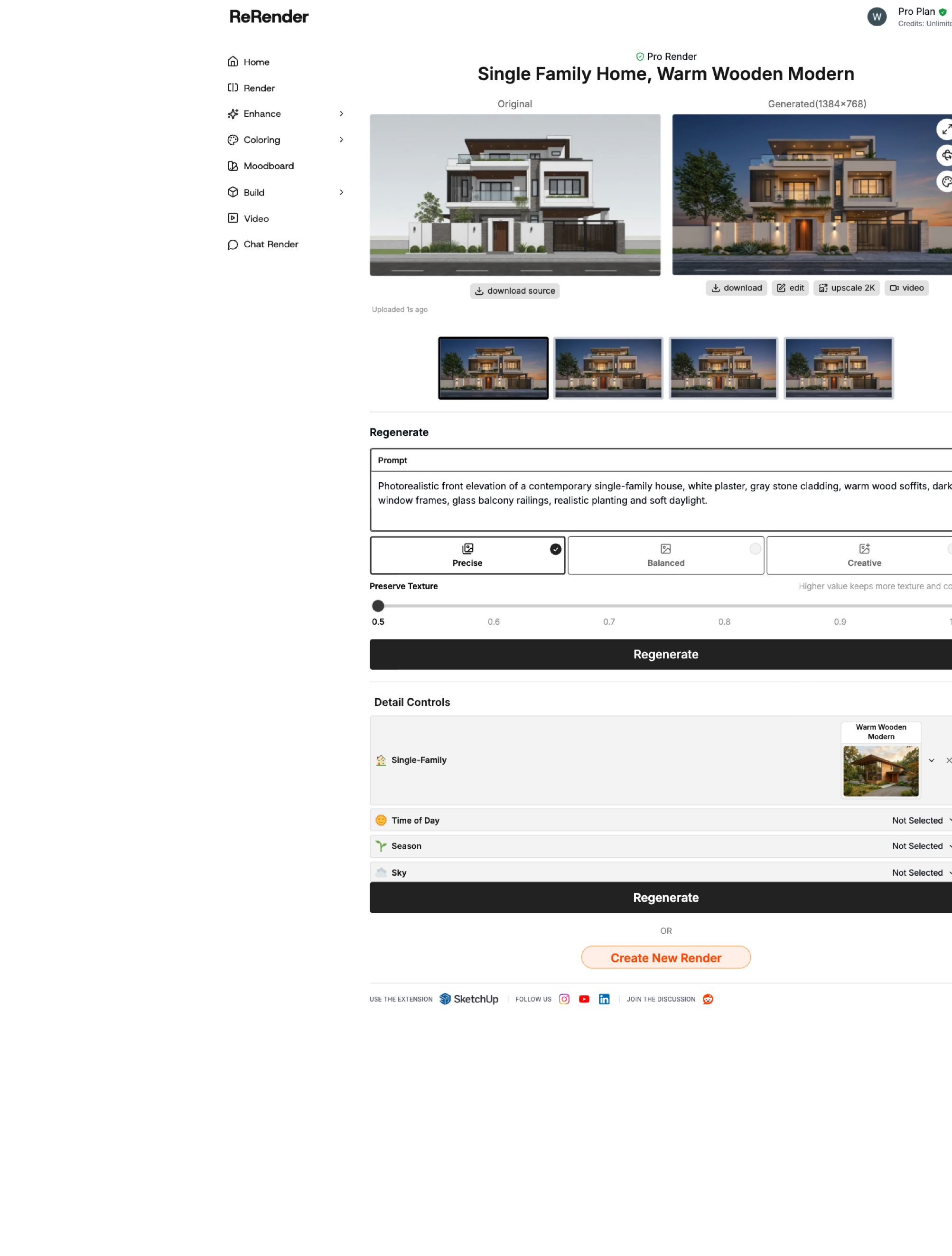
Selecciona Preciso y, a continuación, haz clic en Renderizar. Espera a que finalice la generación antes de evaluar el resultado. La pantalla de resultados sitúa el original junto a la imagen generada y muestra miniaturas seleccionables de los resultados.
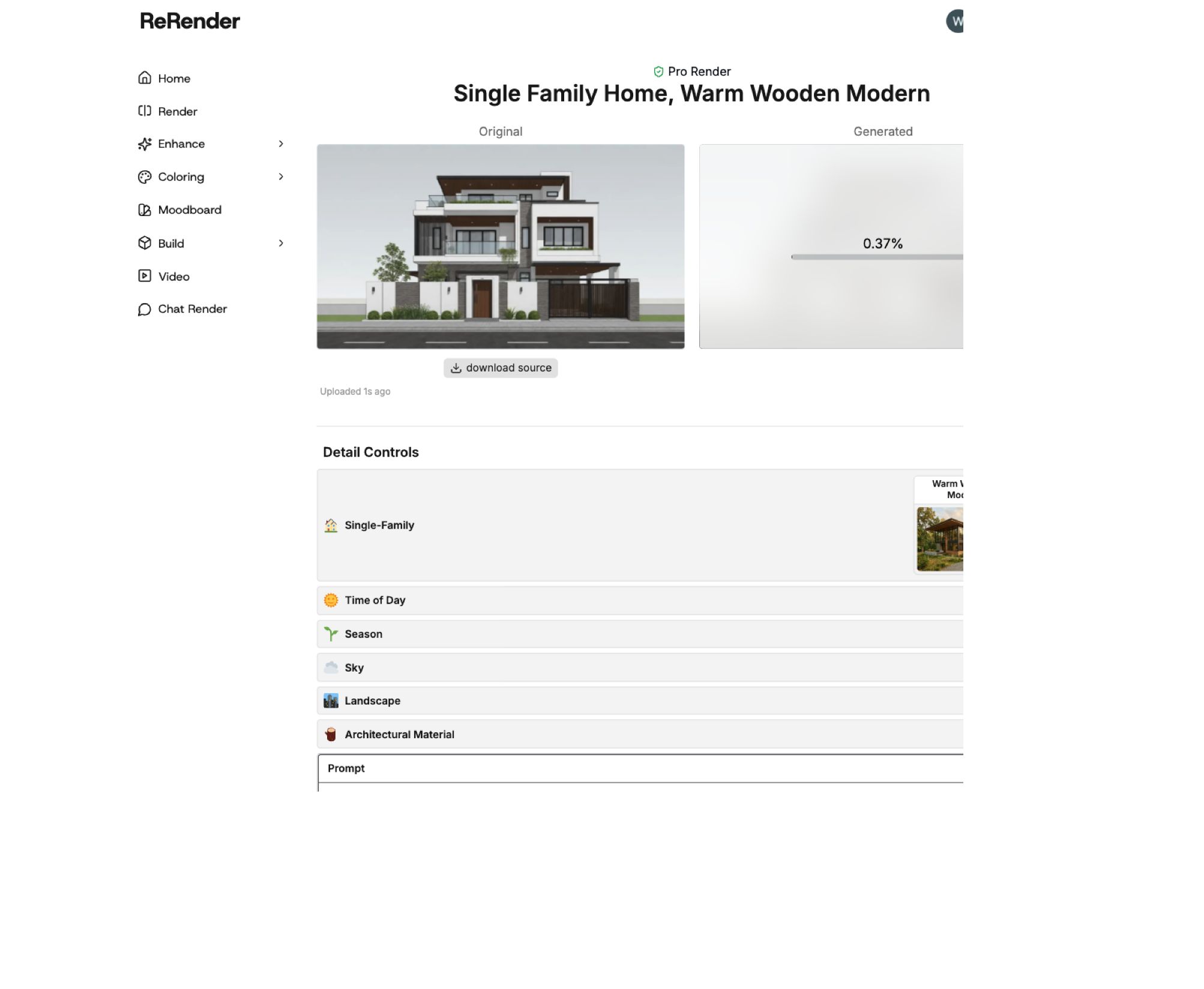
Pantalla de generación: la imagen de origen permanece visible mientras Renderizar produce el resultado.
Comienza con Preciso cuando mantener el diseño existente sea tu prioridad. En esta ejecución, la línea de cubiertas escalonadas, el marco saliente de la derecha, la posición de los balcones y la disposición de la puerta de entrada permanecen muy fieles a la Imagen 1. Los materiales, la vegetación, los reflejos y la iluminación reciben un tratamiento más fotográfico.
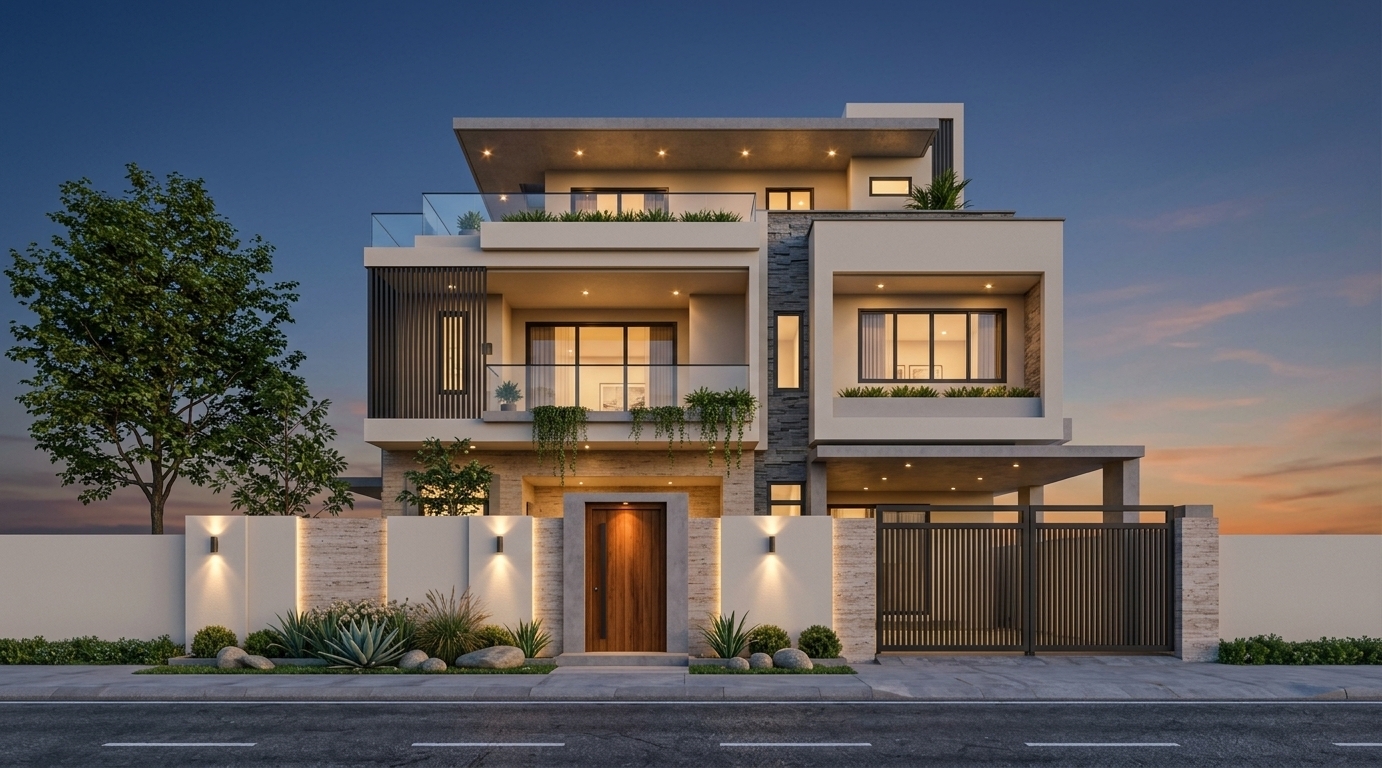
Preciso conservó la fachada reconocible, al tiempo que añadió interiores iluminados y un cielo al atardecer.
Observa que este resultado es una escena vespertina, a pesar de que el prompt solicitaba luz diurna suave. Preciso no garantiza el cumplimiento de cada detalle o instrucción de iluminación. Comprueba tanto la geometría del edificio como la atmósfera antes de dar por bueno un resultado.
La página de resultados de Preciso también muestra los controles de Mantener la textura; su control deslizante indica que un valor más alto conserva más textura y color. Considera esto como un ajuste independiente al perfeccionar un resultado, en lugar de modificarlo durante una comparación de modos.
4. Prueba Equilibrado usando el mismo original
En la página de resultados, selecciona Equilibrado en la sección Regenerar. Mantén el prompt y el estilo existentes, confirma que Original sigue mostrando la Imagen 1 y haz clic en Regenerar. El simple hecho de seleccionar un modo diferente no crea un nuevo resultado: debes ejecutar la generación de nuevo.
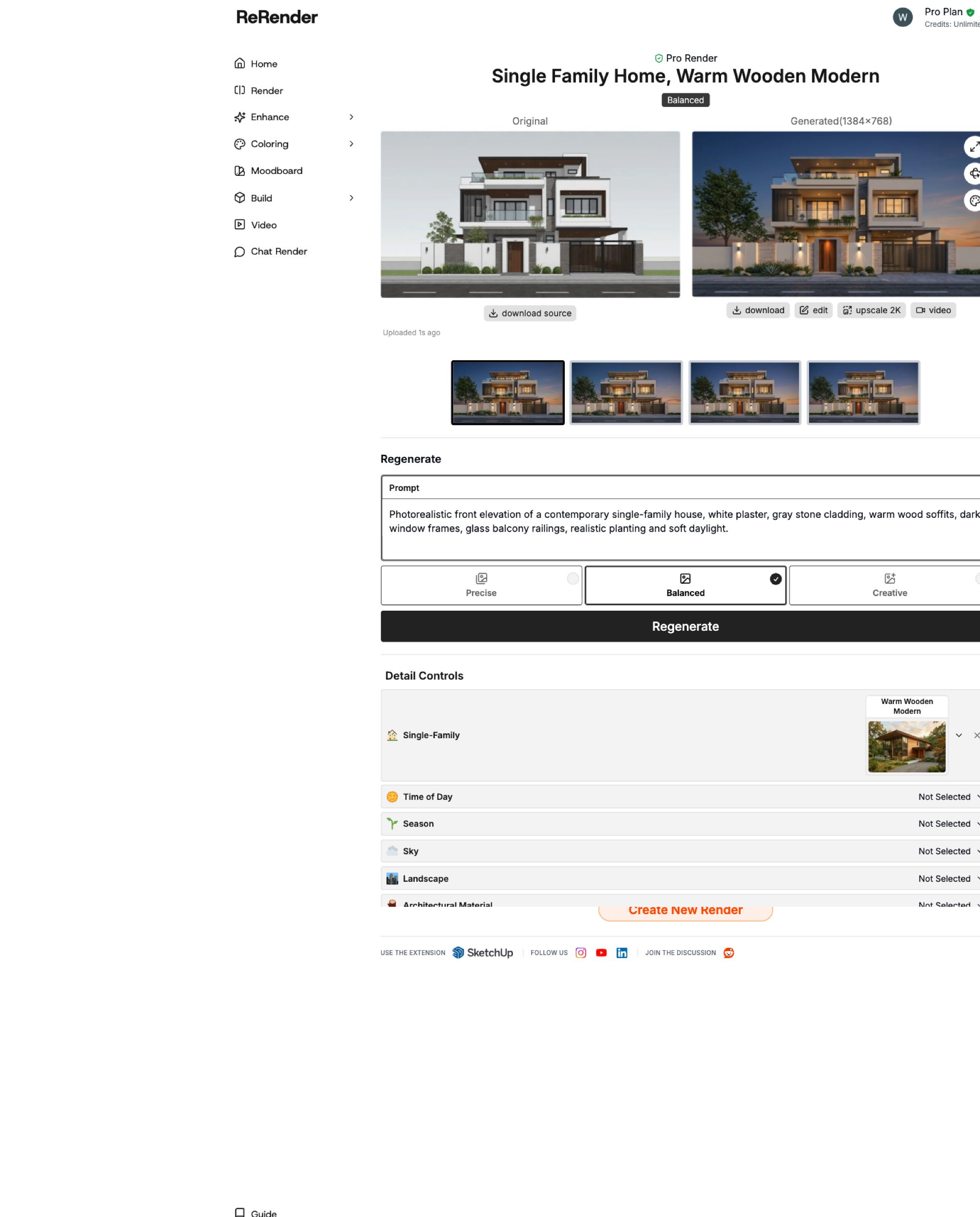
Captura de los ajustes: Equilibrado está seleccionado; la imagen que se muestra sigue siendo el resultado anterior de Preciso hasta que finalice la regeneración.
Equilibrado es un punto de partida muy útil cuando deseas un edificio reconocible pero con mayor libertad en su tratamiento visual. En este caso, la composición general de la vivienda sigue resultando familiar, mientras que la celosía vertical adquiere un tono más amaderado, la vegetación del balcón se vuelve más frondosa y las piedras decorativas y la jardinería modifican el frente de la parcela.
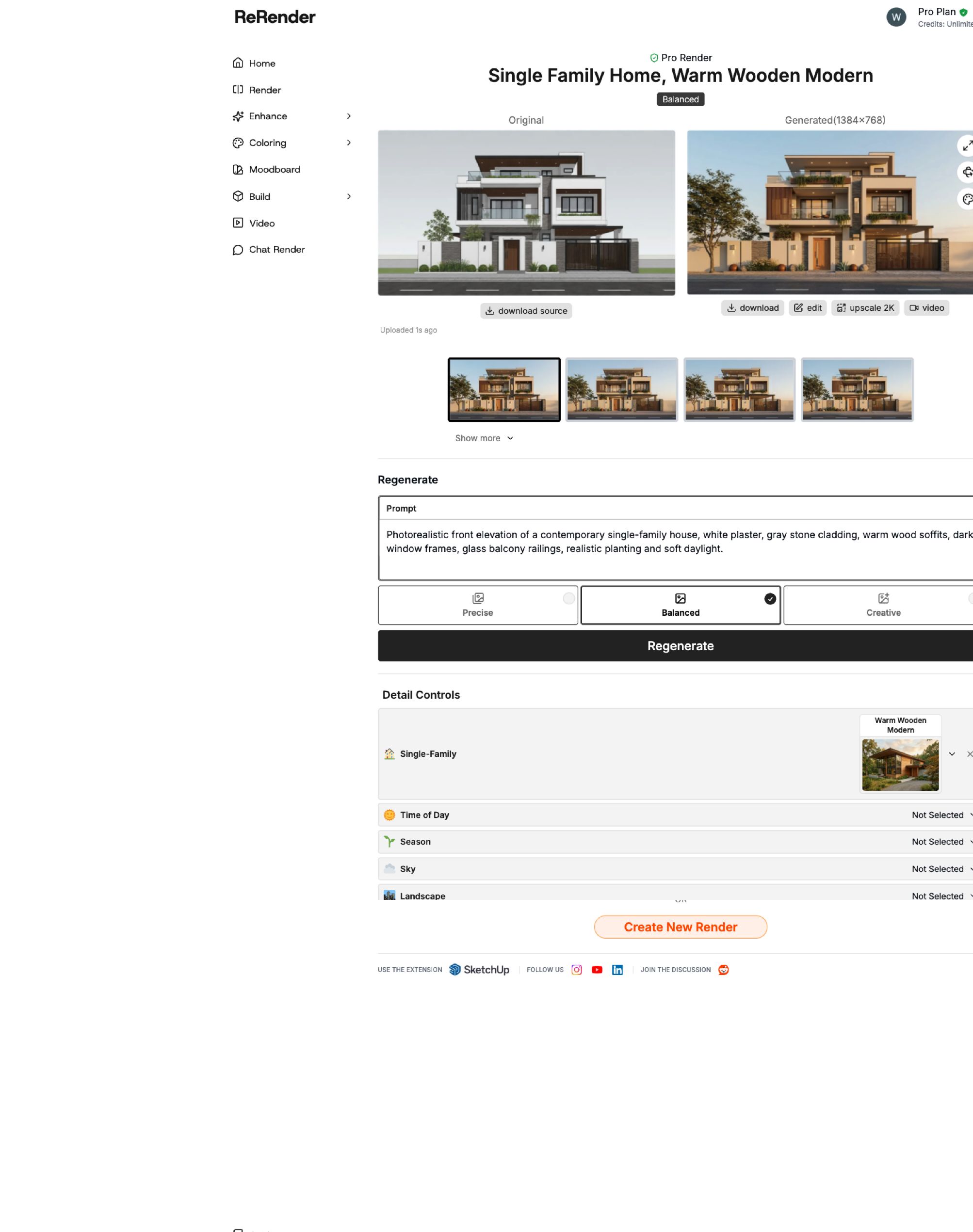
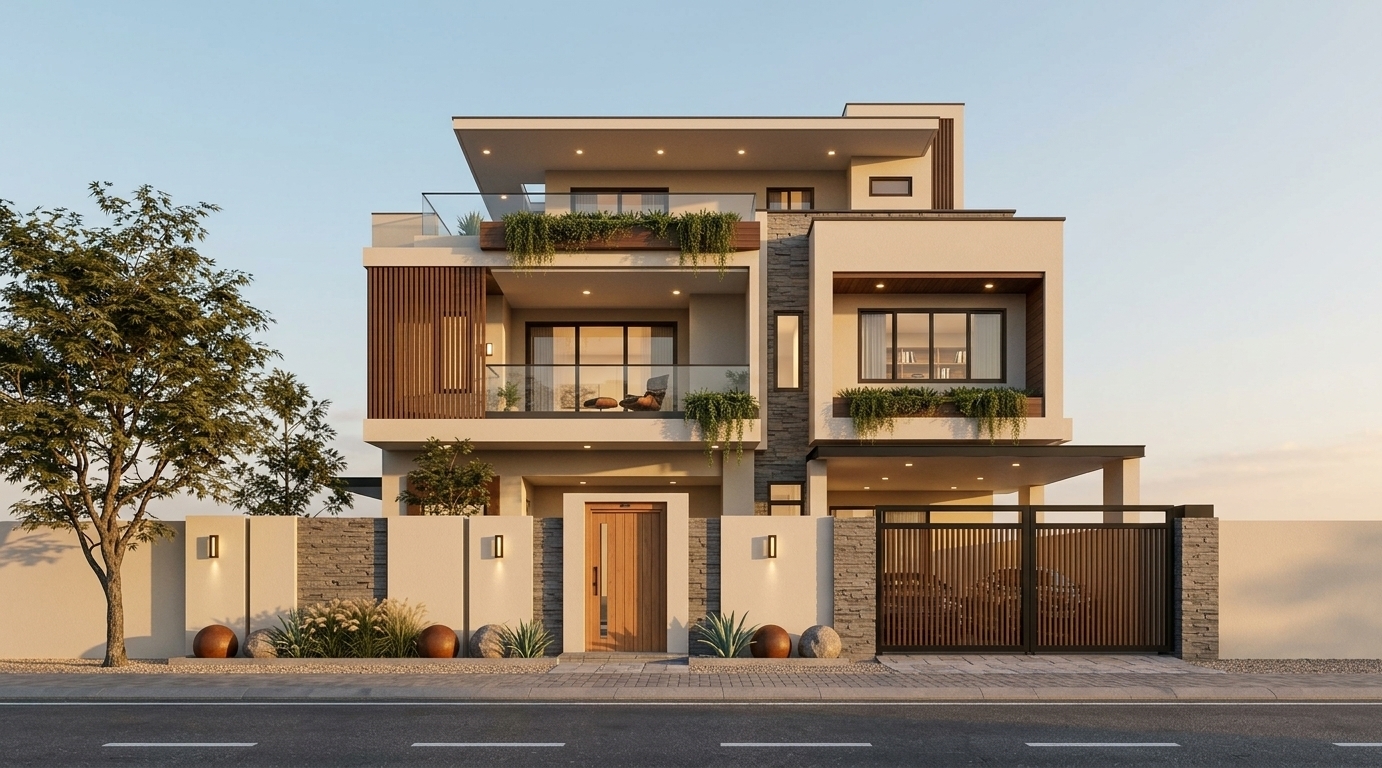
Equilibrado generó una luz diurna cálida y un tratamiento paisajístico y de materiales más rico en esta ejecución.
5. Explora Creativo
Selecciona Creativo, conserva el mismo prompt y estilo, y haz clic de nuevo en Regenerar. Continúa utilizando la Imagen 1 como original, en lugar de subir uno de los resultados generados como nueva fuente.
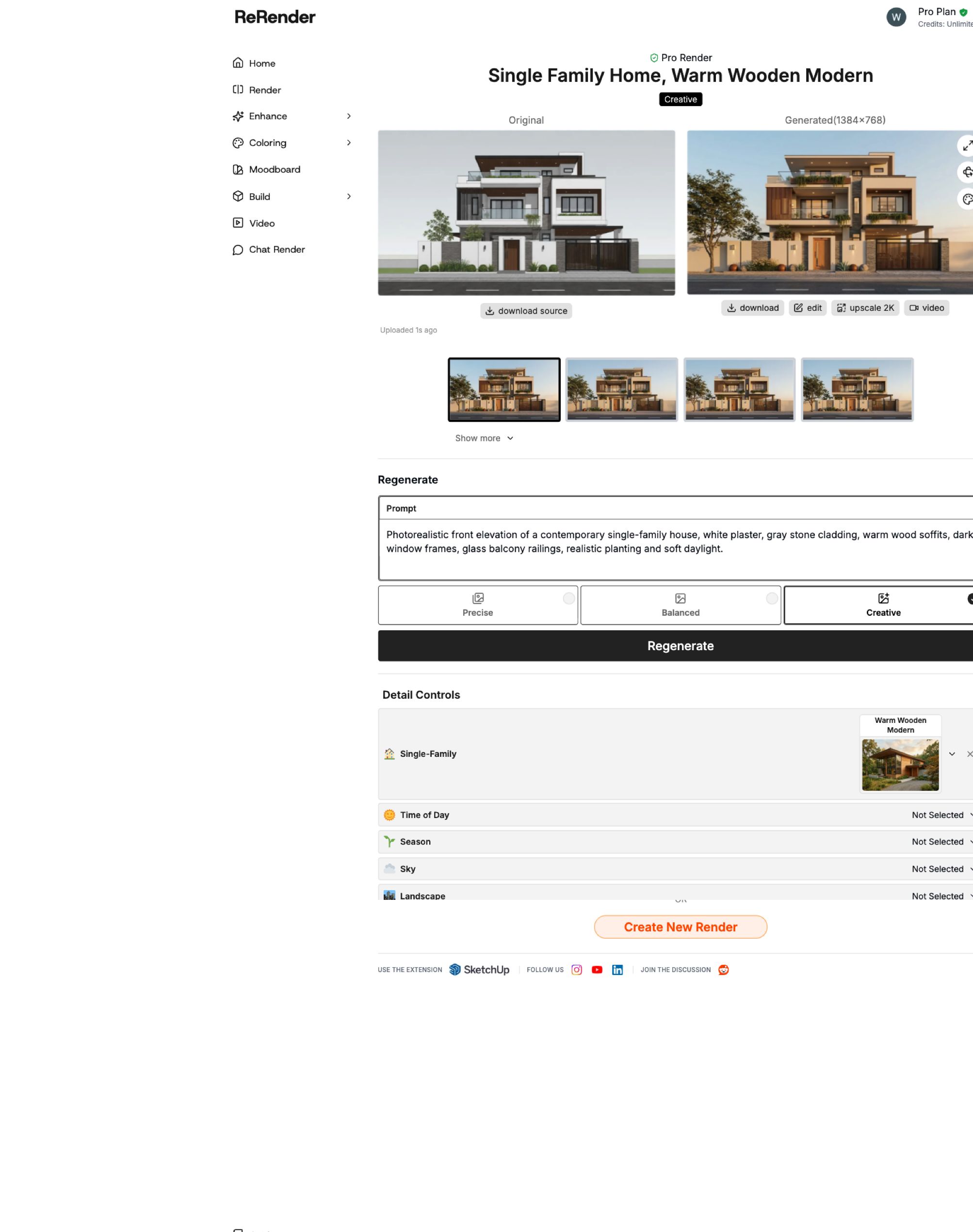
Captura de los ajustes: Creativo está listo para ejecutarse; la imagen mostrada sigue siendo el resultado anterior de Equilibrado.
Creativo resulta de gran ayuda para explorar direcciones de diseño alternativas cuando puedes permitirte cambios sustanciales. Esta ejecución sustituye gran parte de la conocida fachada blanca y gris por amplias superficies de piedra cálida, altera la composición de los huecos y balcones e introduce un muro perimetral más alto y macizo. El entorno pasa además a ser nocturno.
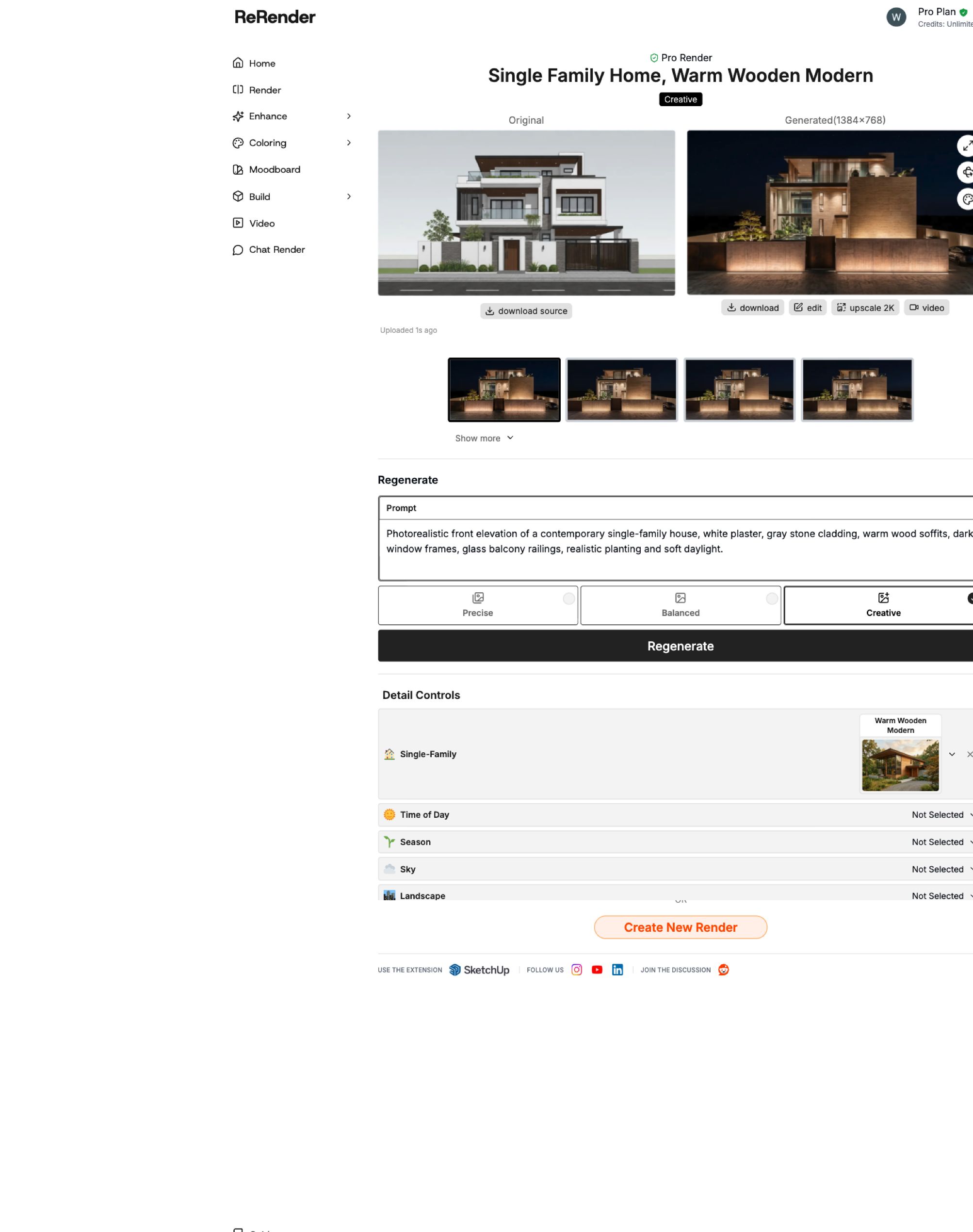
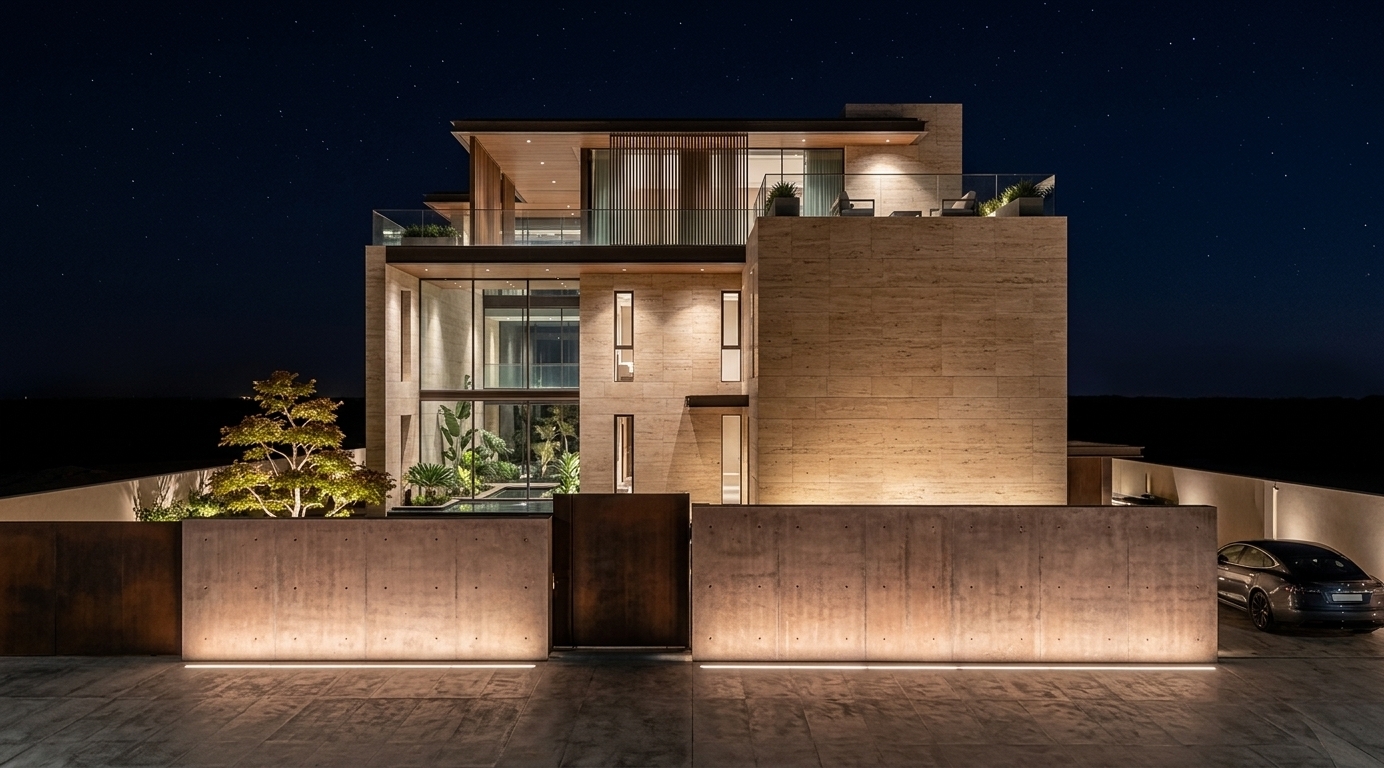
Creativo ofrece una nueva interpretación arquitectónica, en lugar de un renderizado fidedigno de cada elemento original.
6. Compara los resultados y elige un modo
Compara cada resultado directamente con la Imagen 1. Examina primero el contorno del edificio y sus aberturas, luego los materiales y la vegetación y, por último, la iluminación. Una imagen atractiva puede llegar a alterar un elemento que debía mantenerse fijo.
Captura comparativa montada en la vista previa del artículo. Se muestra el primer resultado visible de cada ejecución de modo completada.
| Modo | Lo que observamos en este ejemplo | Cuándo probarlo |
|---|---|---|
| Preciso | Mantuvo con gran fidelidad la disposición de la fachada principal; añadió vegetación más frondosa e iluminación vespertina. | Quieres perfeccionar un diseño existente manteniendo su estructura reconocible. |
| Equilibrado | Conservó la composición general, con materiales más cálidos, más vegetación y cambios en el paisajismo decorativo. | Buscas un punto intermedio entre la continuidad del diseño y la exploración visual. |
| Creativo | Modificó sustancialmente la fachada, los huecos, el muro perimetral y la expresión material. | Deseas conceptos alternativos y puedes aceptar cambios arquitectónicos. |
Estas son observaciones correspondientes a este ejemplo concreto, no resultados inmutables. Las generaciones con IA varían, y tanto el estilo seleccionado como el prompt influyen en el resultado. Las diferencias de iluminación natural que se aprecian aquí no deben entenderse como una regla según la cual un modo siempre produzca escenas diurnas o nocturnas.
Para repetir la comparación en tu propio proyecto, mantén sin cambios la imagen original y los ajustes compartidos, genera cada modo y guarda los resultados con etiquetas claras del modo correspondiente. Utiliza las miniaturas de resultados para inspeccionar las alternativas disponibles y pulsa Descargar para guardar el resultado elegido. Si la iluminación o los materiales requieren más trabajo, modifica un solo ajuste a la vez para poder ver con claridad qué causó la diferencia.
Para esta vivienda, comienza con Preciso si buscas mantenerte fiel a la fachada, prueba Equilibrado para una interpretación visual más cálida y utiliza Creativo cuando el objetivo sea descubrir una dirección de diseño diferente.
Publicaciones relacionadas

How to Relight a 3D Interior with Enhance – AI Lighting
One interior image, three painted regions: follow the updated AI Lighting workflow and inspect what changes.
ReRender Team·14 sept 2026
Renovating an Old Building into a Modern Retail Store with AI
Turn a tired building exterior into a clear retail renovation concept. Follow the Home workflow with Nano Banana 2, preserve the original form, and refine facade materials, windows, signage, and lighting.
Willy·14 sept 2026
Cómo convertir planos de planta en renders con personajes
Utiliza ReRender AI para generar renders interiores y exteriores a partir de planos de planta, alzados y secciones arquitectónicas, añadir figuras de personajes y convertirlos en animaciones arquitectónicas.
Willy·8 sept 2026